

101.1. Navegando la interfaz de usuario (UI)#
Para la Faceta Portal de la Plataforma Científica de Rubin (RSP) en data.lsst.cloud.
Divulgación de Datos: Vista Previa de Datos 2
Última verificación de ejecución: 2026-08-06
Objetivo de aprendizaje: Navegar por los componentes principales de la interfaz de usuario (UI) del Portal.
Productos de datos LSST: N/A
Créditos: Desarrollado originalmente por el equipo científico de la comunidad de Rubin. Por favor, considerar reconocer su trabajo si este tutorial se utiliza para la preparación de artículos de revistas, lanzamientos de software u otros tutoriales. DOI: 10.11578/rubin/dc.20250909.20
Soporte: Se invita a toda la comunidad a hacer preguntas o plantear problemas en la Categoría de asistencia del Foro de la Comunidad de Rubin. El equipo de Rubin responderá a todas las preguntas publicadas allí.
1. Acceder al RSP. En un navegador web, acceder al RSP utilizando la URL data.lsst.cloud.
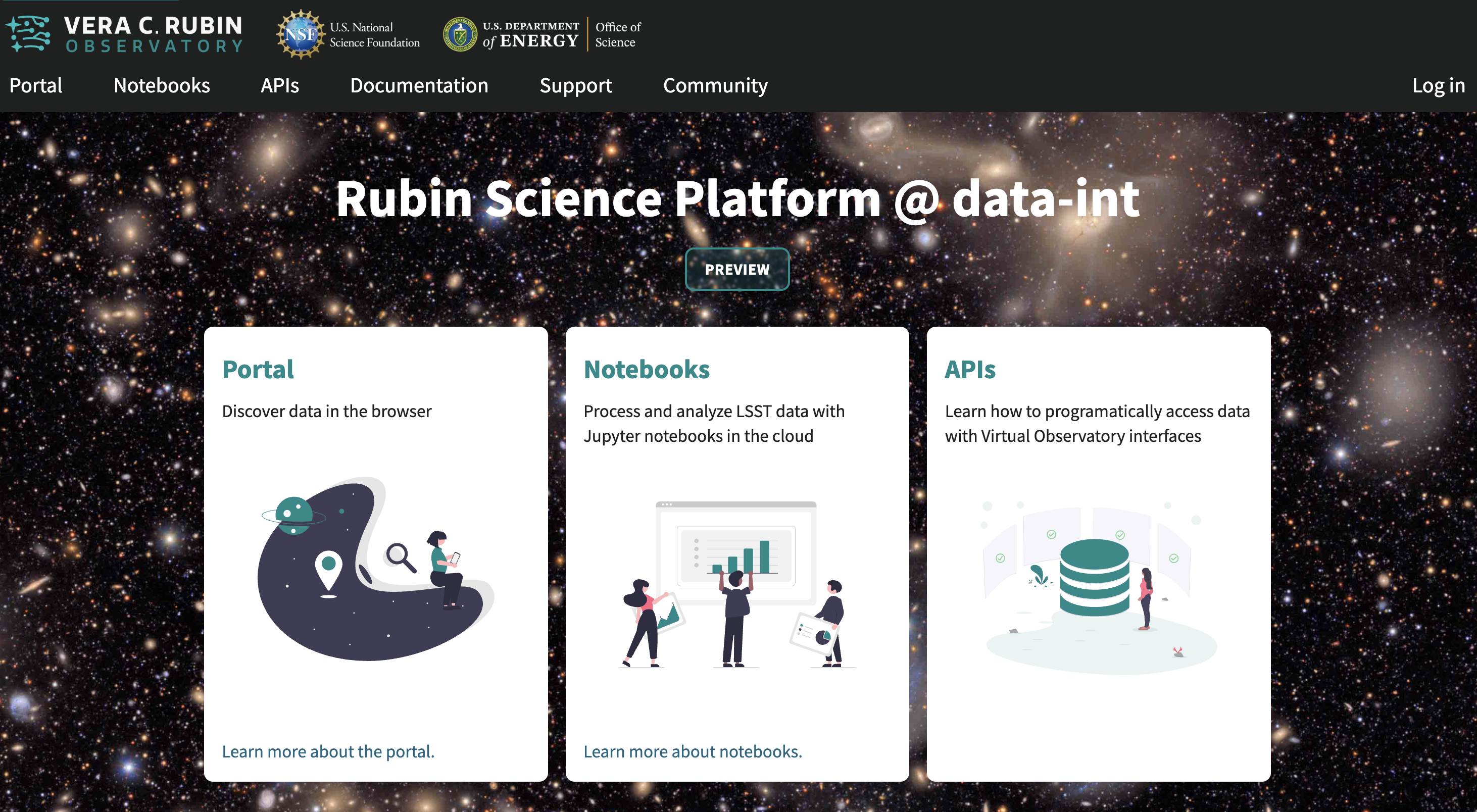
Figura 1: Página de inicio principal de la Plataforma Científica de Rubin.#
2. Iniciar sesión. En la página de inicio de la RSP (Figura 1), si aparece “Log in” (Iniciar sesión) en la parte superior derecha en lugar del nombre de usuario, hacer clic en “Log in” y seguir las instrucciones para autenticarse.
3. Ingresar al Portal. En la página de inicio de la RSP (Figura 1), hacer clic en el panel de Portal para ingresar a la Faceta Portal.
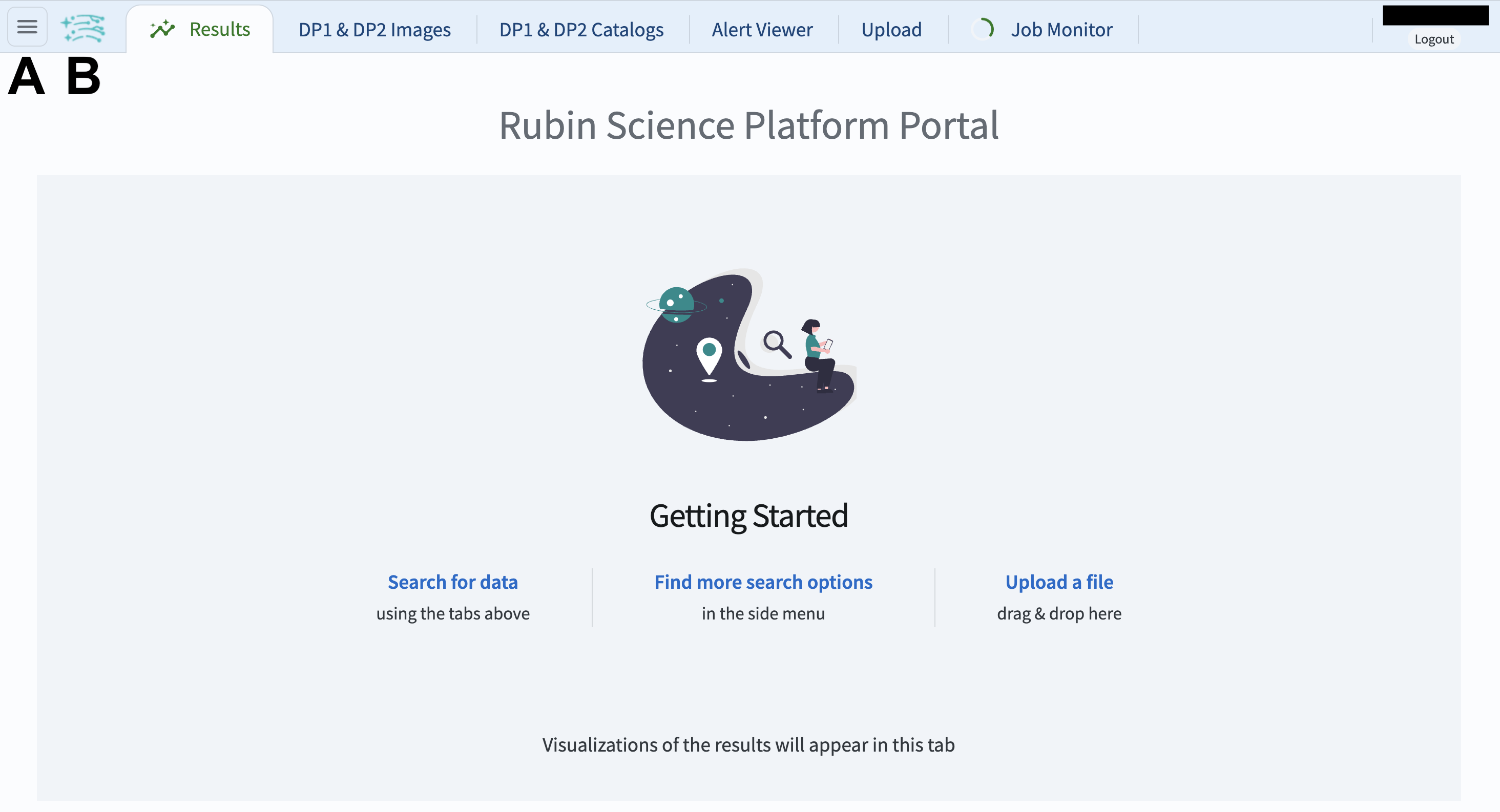
Figura 2: Página de inicio principal de la Faceta Portal.#
4. Revisar la disposición. En la página de inicio del Portal (Figura 2), observar los íconos y pestañas en la parte superior de la pantalla y notar que la pestaña seleccionada por defecto de la página de inicio se denomina Results (Resultados).
5. Ver la ventana de información. En la página de inicio del Portal, hacer clic en el logo de Rubin (B en la Figura 2) para abrir una ventana con la información sobre la versión del Portal Rubin. Cerrar la ventana haciendo clic en el botón OK o en la X situada en la esquina superior derecha. (La ventana no se muestra en ninguna figura de este tutorial.)
6. Abrir el menú lateral. En la página de inicio del Portal, hacer clic en el ícono del menú (tres líneas horizontales en la parte superior izquierda; A en la Figura 2) para abrir el menú lateral.
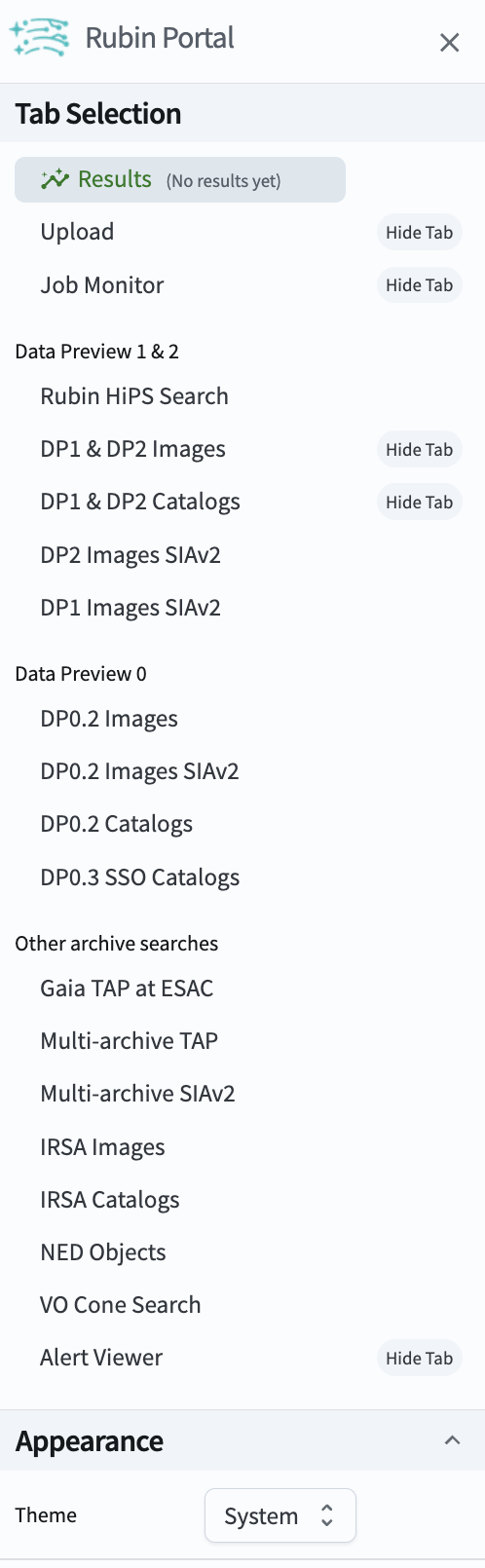
Figura 3: Menú lateral de la Faceta Portal.#
7. Revisar el menú lateral. En el menú lateral (Figura 3) bajo Tab selection (Selección de pestañas), observar que algunas de las opciones del menú corresponden a publicaciones de datos más antiguas (por ejemplo, DP0.2 Catalogs) y a servidores de datos externos (por ejemplo, Gaia TAP en ESAC). Las pestañas que se muestran en la página de inicio del Portal se pueden configurar con la opción “Hide Tab” para ocultarlas. En la parte inferior del menú lateral bajo Appearance (Apariencia), se encuentra una opción para cambiar la interfaz del Portal entre el modo claro y oscuro. Cerrar el menú lateral haciendo clic en la X situada en la esquina superior derecha del menú
8. Revisar las pestañas predeterminadas del Portal. Los propósitos de cada una de las pestañas predeterminadas son:
Results (Resultados): Interfaz de resultados de consultas.
DP1 & DP2 Images (Imágenes de DP1 y DP2): Interfaz de consulta para datos de imágenes.
DP1 & DP2 Catalogs (Catálogos de DP1 y DP2): Interfaz de consulta para datos de catálogos (tabulares).
Alert Viewer (Visor de Alertas): Interfaz de consulta para alertas (ver los Tutoriales de Productos de Datos Inmediatos).
Upload (Subir): Permite subir tablas al Portal.
Job Monitor (Monitor de Tareas): Permite obtener la URL o detener la ejecución de las tareas de consulta enviadas.